آموزش گام به گام ساخت حساب الکترونیک آرتز (EA)
در این مقاله در کمتر از 5 دقیقه، روش ساخت حساب EA را به شما آموزش میدهیم. Electronic Arts (EA) شرکت سازندهی تعداد زیادی از بازیهای ویدیویی معروف مثل افسی موبایل (FC Mobile)، بتلفیلد (Battlefield)، سیمز (The Sims) و شمار زیادی از بازیها است. این تنوع شگفتانگیز در ساخت بازی...
در این مقاله در کمتر از 5 دقیقه، روش ساخت حساب EA را به شما آموزش میدهیم.
Electronic Arts (EA) شرکت سازندهی تعداد زیادی از بازیهای ویدیویی معروف مثل افسی موبایل (FC Mobile)، بتلفیلد (Battlefield)، سیمز (The Sims) و شمار زیادی از بازیها است. این تنوع شگفتانگیز در ساخت بازی از هر سازندهی بازی امکانپذیر نیست. FC Mobile یک بازی فوتبالی است که با بازیکنان رسمی تیمهای سرشناس دنیا و لیگهای جهانی، امکان بازی کردن در دستههای مختلف و فرمهای گوناگون مانند ساماندهی تیم یا بازی کردن آنلاین و آفلاین را فراهم میکند و تجربهی یک بازی تمامعیار را به ما میدهد. ما در موجوجم قصد داریم که با آموزش مرحلهبهمرحلهی ساخت اکانت EA برای بازی FC Mobile راهنمای کاربران باشیم تا سفارشات خود را از راحتترین روش ممکن ثبت کنند. یکی از راههای ورود به اکانت در بازی FC Mobile، ورود از طریق اکانت مخصوص است. در مراحل زیر قصد داریم مرحلهبهمرحله آموزش ورود از این روش را ارائه دهیم.
در ادامه بخوانید: خرید محصولات اف سی موبایل
ویدیو آموزش گام به گام ساخت حساب الکترونیک آرتز (EA)
آموزش ساخت حساب EA
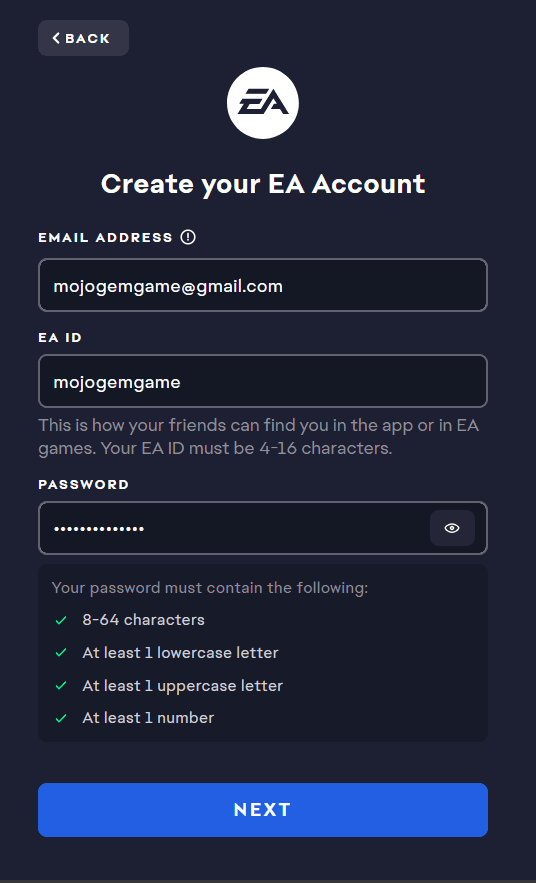
1. وارد وبسایت EA بشوید و درون وبسایت، کشور(Country) و زیر آن، ماه تولد (Month)، روز تولد (Day) و سال تولد (Year) خود را انتخاب نمایید و گزینه "Next" را لمس نمایید. 2. در صفحه جدید، به ترتیب ایمیل (Email Address)، آیدی EA و سپس گذرواژه (Password) خود را وارد و انتخاب نمایید و گزینه "Next" را لمس نمایید. (دقت داشته باشید که EA ID شما باید بین 4 تا 16 واژه و شماره باشد، همچنین گذرواژه انتخابی شما باید بین 8 تا 64 واژه و اعداد باشد و حداقل یک حرف بزرگ و یک حرف کوچک انگلیسی را دارا باشد.) تایید قوانین EA و ایمیل: 1. در این گام هر 3 تیک مربوط به تایید قوانین EA و... را روشن نمایید و گزینه "Create Account" را لمس نمایید. 2. یک کد 6 رقمی برای ایمیلی که وارد نموده اید ارسال میشود که میبایست کد را درون فیلد مربوطه وارد کنید و سپس گزینه "Next" را لمس نمایید. 3.حساب EA شما با موفقیت ساخته شد! گزینه Finish را لمس نمایید.آموزش تصویری ساخت حساب EA از طریق وبسایت
1. وارد وبسایت EA بشوید و درون وبسایت، کشور(Country) و زیر آن، ماه تولد (Month)، روز تولد (Day) و سال تولد (Year) خود را انتخاب نمایید و گزینه "Next" را لمس نمایید.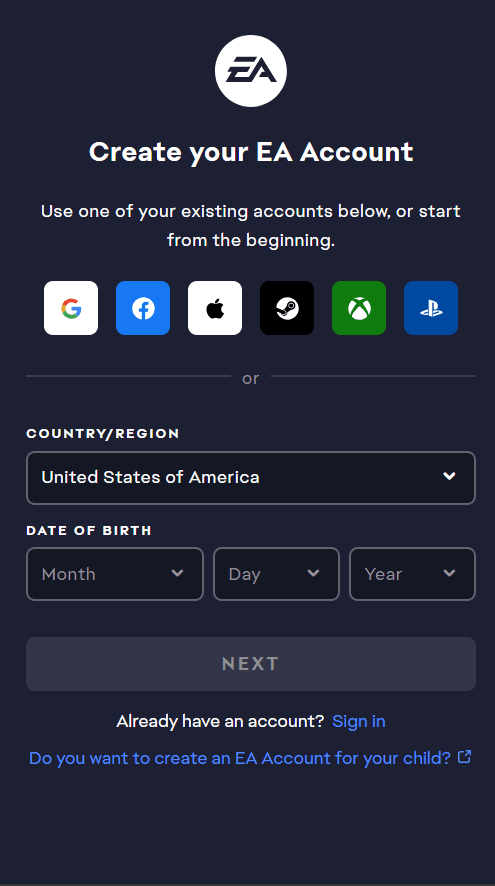
2. در صفحه جدید، به ترتیب ایمیل (Email Address)، آیدی EA و سپس گذرواژه (Password) خود را وارد و انتخاب نمایید و گزینه "Next" را لمس نمایید. (دقت داشته باشید که EA ID شما باید بین 4 تا 16 واژه و شماره باشد، همچنین گذرواژه انتخابی شما باید بین 8 تا 64 واژه و اعداد باشد و حداقل یک حرف بزرگ و یک حرف کوچک انگلیسی را دارا باشد.)
تایید قوانین EA و ایمیل:
1. در این گام هر 3 تیک مربوط به تایید قوانین EA و... را روشن نمایید و گزینه "Create Account" را لمس نمایید.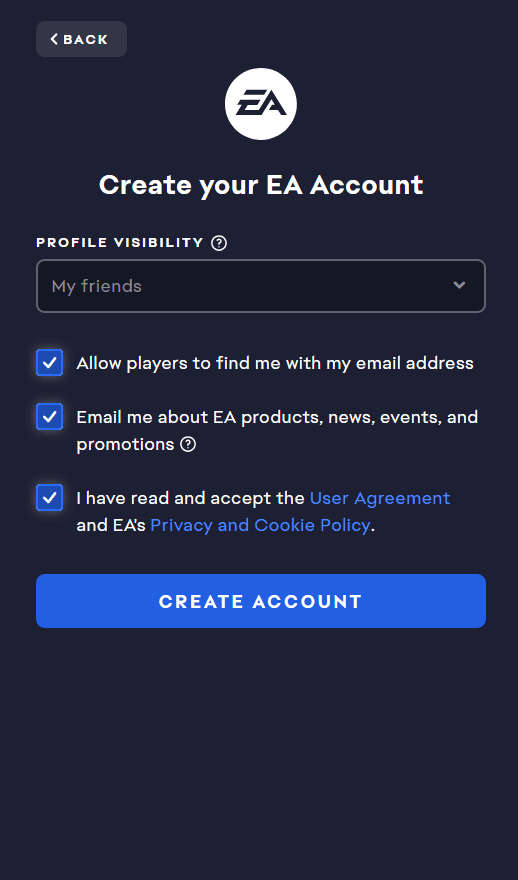
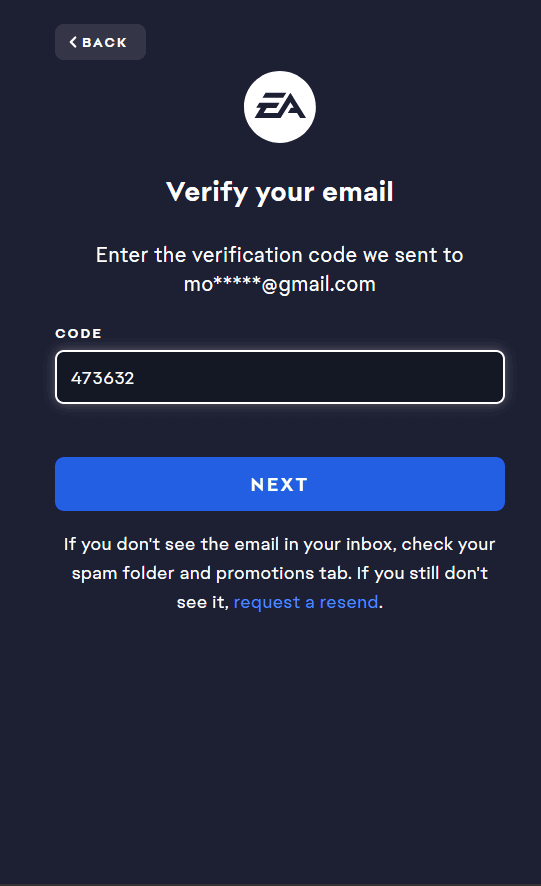
2. یک کد 6 رقمی برای ایمیلی که وارد نموده اید ارسال میشود که میبایست کد را درون فیلد مربوطه وارد کنید و سپس گزینه "Next" را لمس نمایید.
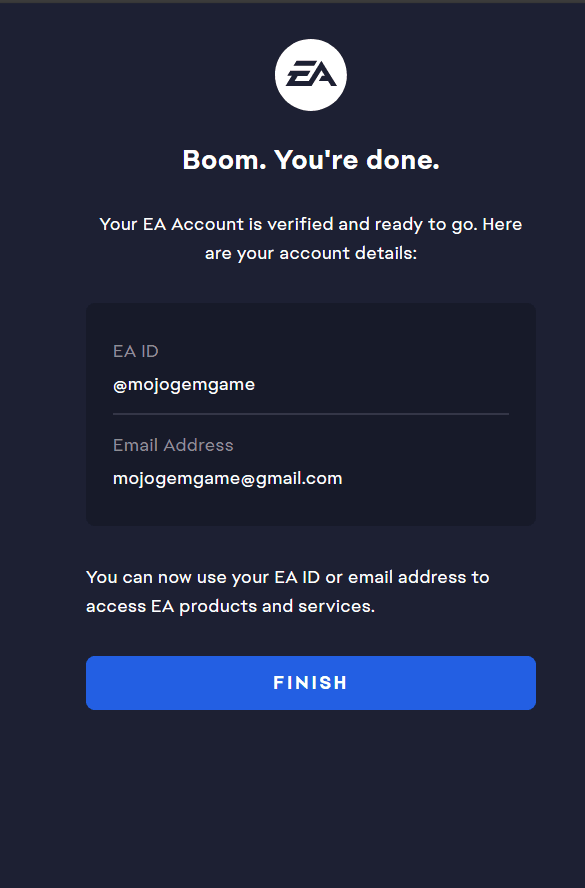
3.حساب EA شما با موفقیت ساخته شد! گزینه Finish را لمس نمایید.
سوالات متداول
خیر، ساخت حساب EA کاملاً رایگان است و نیازی به پرداخت هزینه ندارد.
بله، پس از ثبتنام، یک ایمیل تأیید برای شما ارسال میشود. باید به ایمیل خود مراجعه کرده و لینک تأیید را کلیک کنید تا حساب شما فعال شود.