چگونه رمز عبور جیمیل خود را بازیابی کنیم؟
در این ویدئو آموزشی از موجوجم، آموزش مرحله به مرحله بازیابی رمز عبور جیمیل را مشاهده میکنید و از این پس قادر هستید تا به راحتی رمز عبور جیمیل خود را بازیابی کنید. جیمیل بدون شک اولین سرویس اشتراکی که یک گیگابایت فضا را در اختیار کاربرانش قرار داد، جیمیل...
در این ویدئو آموزشی از موجوجم، آموزش مرحله به مرحله بازیابی رمز عبور جیمیل را مشاهده میکنید و از این پس قادر هستید تا به راحتی رمز عبور جیمیل خود را بازیابی کنید.
جیمیل
بدون شک اولین سرویس اشتراکی که یک گیگابایت فضا را در اختیار کاربرانش قرار داد، جیمیل میباشد. جیمیل یک سرویس اشتراکی گوگل است که پلهای ارتباطی را بین تمام مردم جهان برقرار کرده است. شما با استفاده از جیمیل میتوانید با دوستان خود ارتباط برقرار کنید و فایل و عکس های دلخواه خود را به اشتراک بگذارید. علاوه بر این موارد شما با استفاده از جیمیل میتوانید به راحتی اکانت بازیهای متفاوتی را سیو کنید و دیگر نگران از دست دادن اکانت بازی و اطلاعات خود نباشید. یکی از سوالات متداول شما عزیزان بازیابی رمز عبور جیمیل میباشد که به اتفاق تیم موجوجم این مقاله را برای شما آماده کرده است. با سایت محبوب و حرفهای موجوجم همراه باشید تا آموزش جذاب و شیرین بازیابی رمز جیمیل را با یکدیگر بررسی کنیم.چگونه رمز عبور جیمیل خود را بازیابی کنیم؟
در قدام اول اگر نام کاربری یا همان یوزر جیمیل خود را فراموش کردهاید کافی است به تنظیمات گوشی خود رفته و منوی Google را انتخاب کنید تا نام کاربری اکانت جیمیل را برای شما نشان دهد. توجه داشته باشید که منوی گوگل با توجه به مدل تلفن همراه شما میتواند در جاهای متفاوتی قرار بگیرد، برای سهولت اینکار هنگام ورود به تنظیمات موبایل کافی است بر روی آیکون ذره بین (جست و جو) ضربه بزنید و Google را سرچ کنید تا به راحتی برای شما نمایش داده شود و با انتخاب گوگل شما میتوانید نام کاربری جیمیل مربوطه را مشاهده نمایید.برای مطالعه بیشتر: آموزش فعال کردن تایید دو مرحله ای در اکانت گوگل
در ادامه میبایست وارد سایت google.com شوید، در قسمت بالا سمت چپ دکمه ورود را مشاهده میکنید که لازم است آن را انتخاب کنید. دقت داشته باشید اگر تلفن همراه به زبان انگلیسی باشد بجای دکمه ورود SIGN IN را انتخاب کنید. در صفحه باز شده در فیلد مربوطه جیمیل خود را وارد کنید و گزینه بعدی را انتخاب کنید. سپس به صفحه بعد هدایت میشود و در این قسمت بر روی گذرواژه تان را فراموش کرده اید ضربه بزنید.
در مرحله بعد در کادر مربوطه آخرین پسوردی که از حساب جیمیل خود به یاد دارید را میبایست وارد کنید و سپس دکمه بعدی را انتخاب کنید. اگر هیچ گذرواژه ای به ذهن شما نمیرسد کافی است بر روی روش دیگری امتحان کنید ضربه زده تا گوگل با راه حل های دیگر به شما کمک کند. روشهای متعددی برای بازیابی رمز عبور جیمیل شما وجود دارد اما در این راه بازیابی از طریق پیامک را میخواهیم با یکدیگر بررسی کنیم پس به همین منوال طبق توضیحات به جلو بروید تا به بازیابی رمز جیمیل از طریق پیامک برسید.
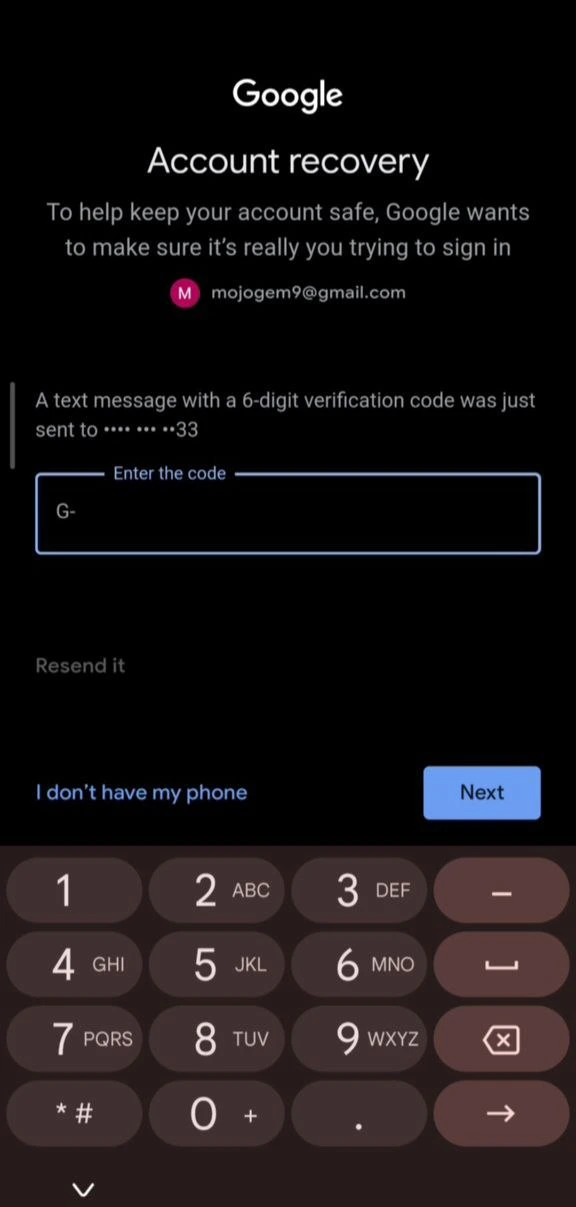
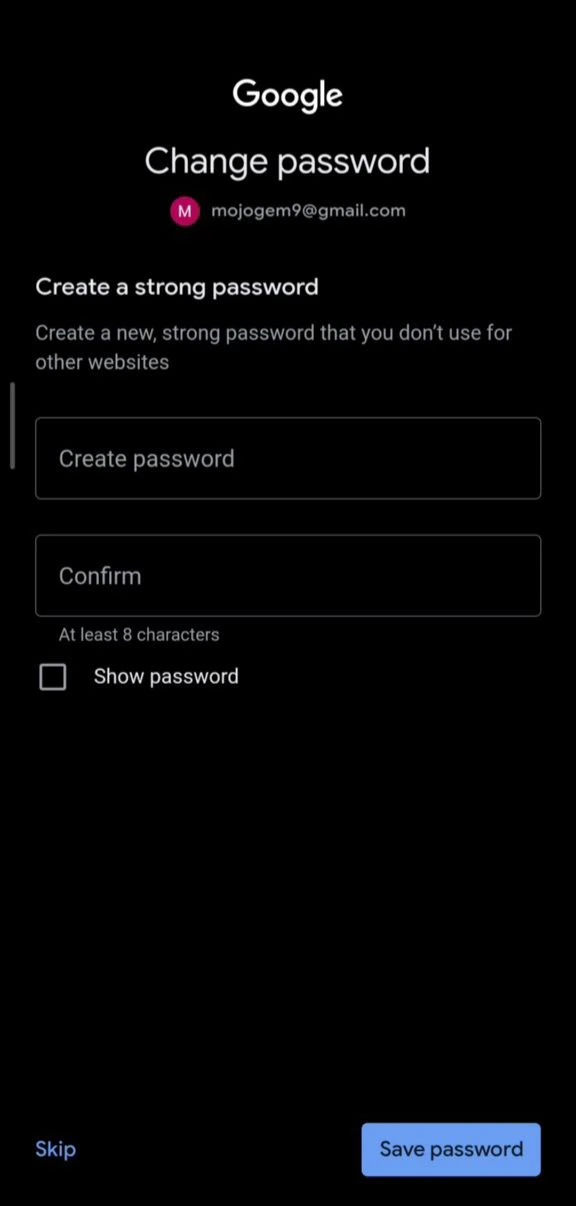
کدی که بر روی خط تلفن همراه شما پیامک شد را در کادر مربوطه وارد کرده و سپس دکمه بعدی را بزنید. در صفحه جدید لازم است که رمز جدید به همراه تکرار آن وارد کنید. سعی کنید در انتخاب رمز خود از اعداد و حروف لاتین کوچک و بزرگ استفاده کنید، همچنین تعداد کاراکترهای گذرواژه بایستی حداقل 8 کاراکتر باشد. پس از انتخاب رمز گزینه ذخیره گذرواژه را انتخاب کنید. اتمام کار! رمز عبور جیمیل شما بازیابی شد.

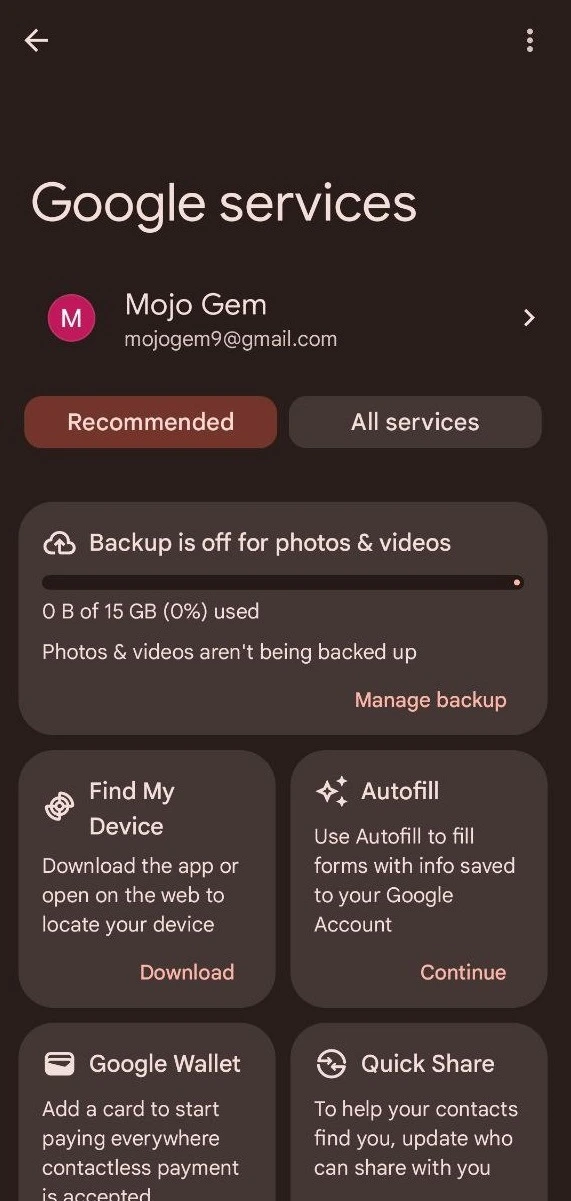
 2- زمانی که وارد صفحه Google services شدید جیمیلی که میخواهید رمز آن را بازیابی کنید را انتخاب و با کلیک بر فلش سمت راست آن وارد شوید.
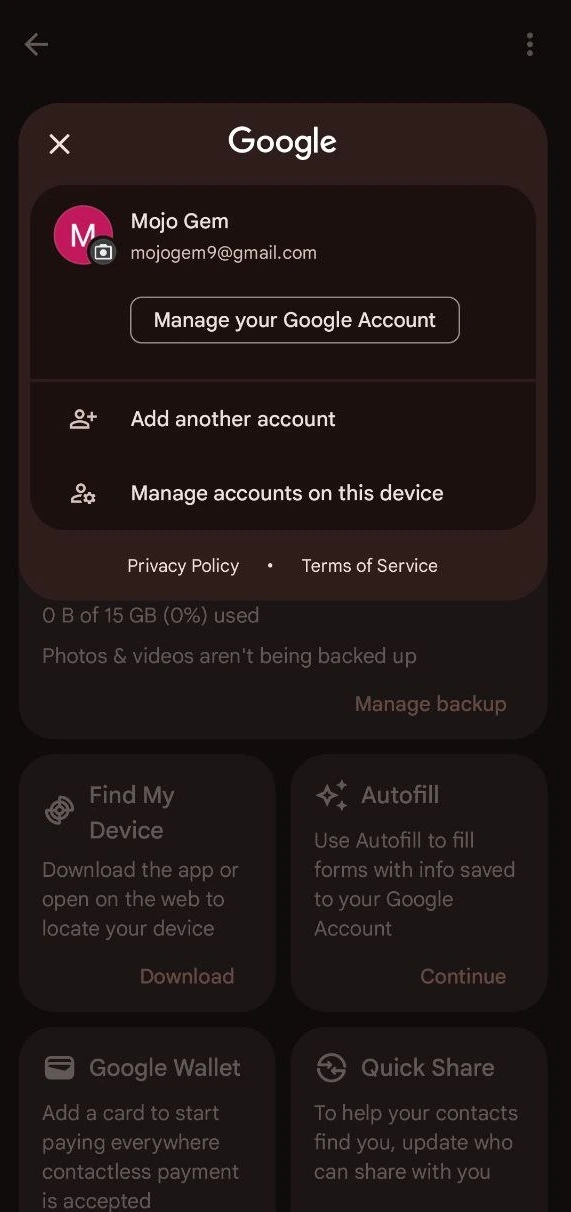
 3- در صفحه جدید بر روی Manage your Google Account یا مدیریت حساب جیمیل کلیک کنید.
 4- وارد صفحه جدیدی میشوید که باید نوار زیر جیمیل خود را به سمت چپ اسکرول کنید تا گزینه Security یا امنیتی را پیدا کنید.
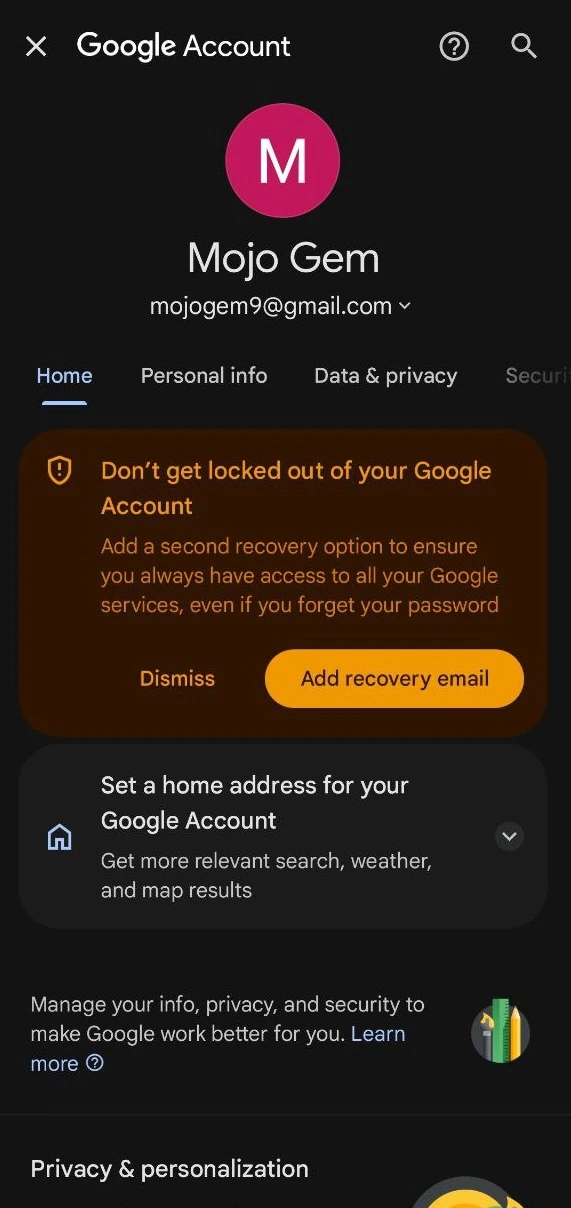 5- پس از پیدا کردن امنیتی و وارد شدن به آن صفحه را به پایین اسکرول کنید تا گزینه Password یا رمز عبور (گذرواژه) را پیدا کنید.
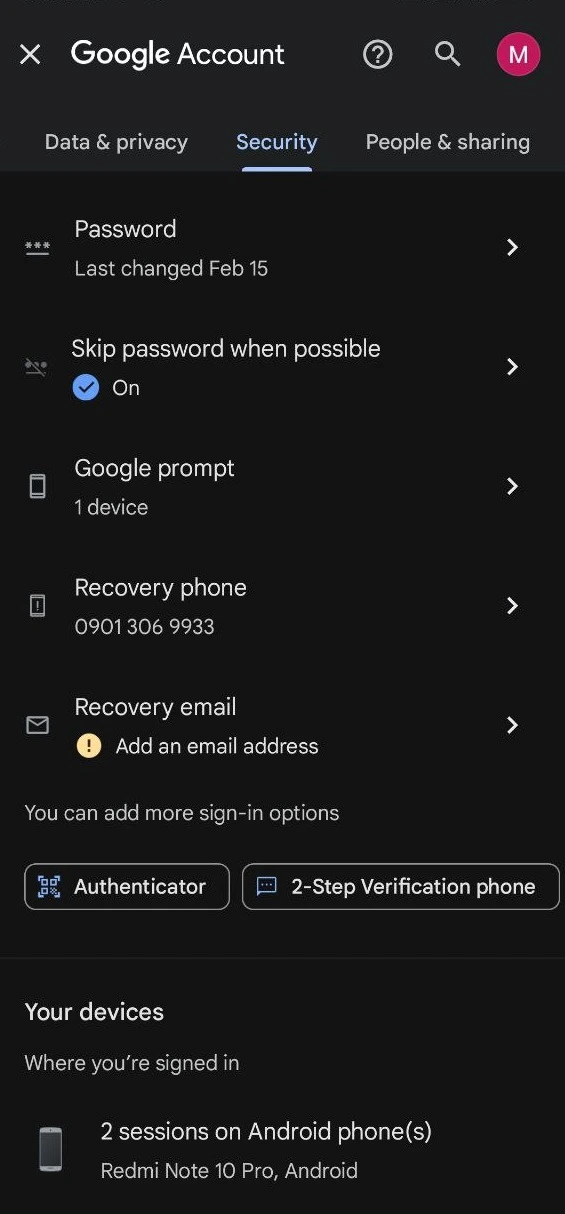 6- توجه داشته باشید برای بازیابی باید حتما شماره یا جیمیلی را از قبل قرار داده باشید. بر روی گزینه پسورد که زدید صفحه جدیدی باز میشود که میبایست Try another way یا راه دیگر را بزنید .
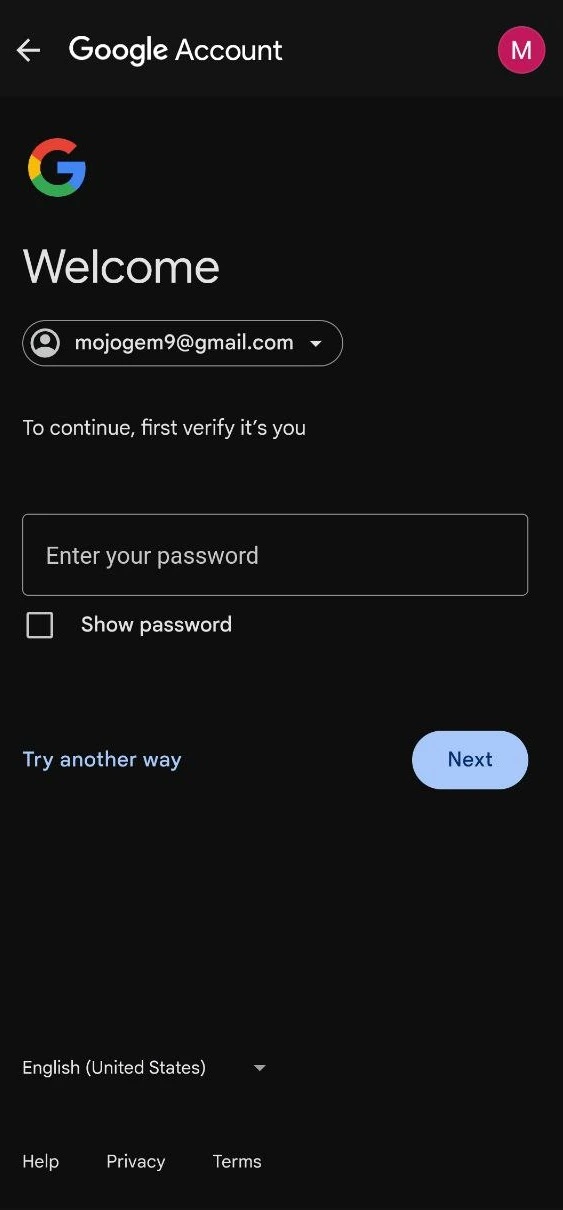 7- اکنون وارد صفحه ای میشوید که میبایست برای بازیابی یکی از روشها را انتخاب کنید با انتخاب گزینه آخری یا همان Try another way میتوانید وارد صفحه تغییر رمز خود شوید.
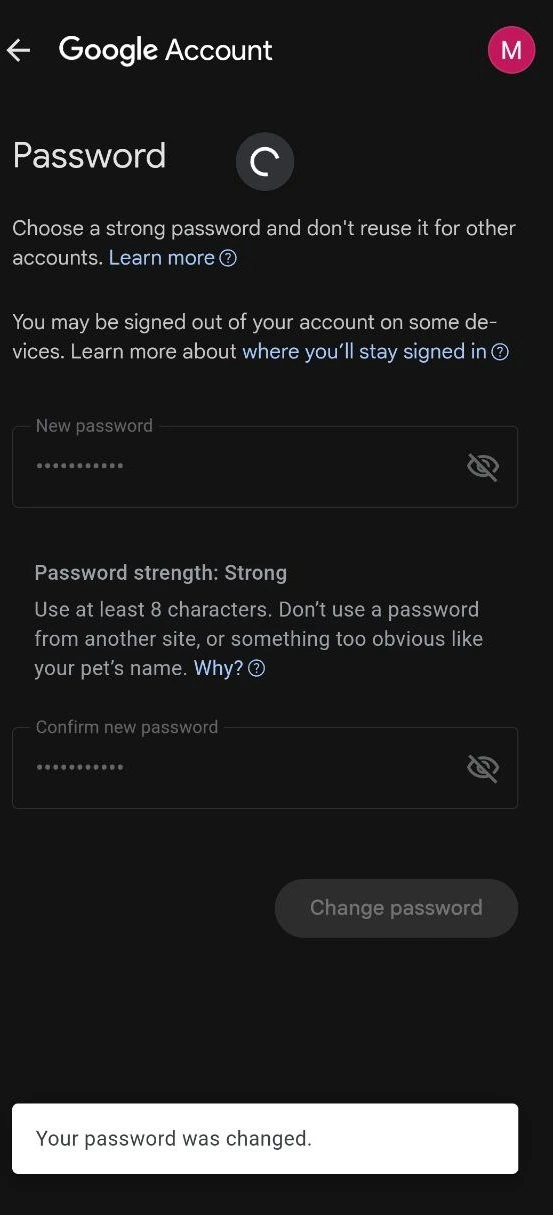
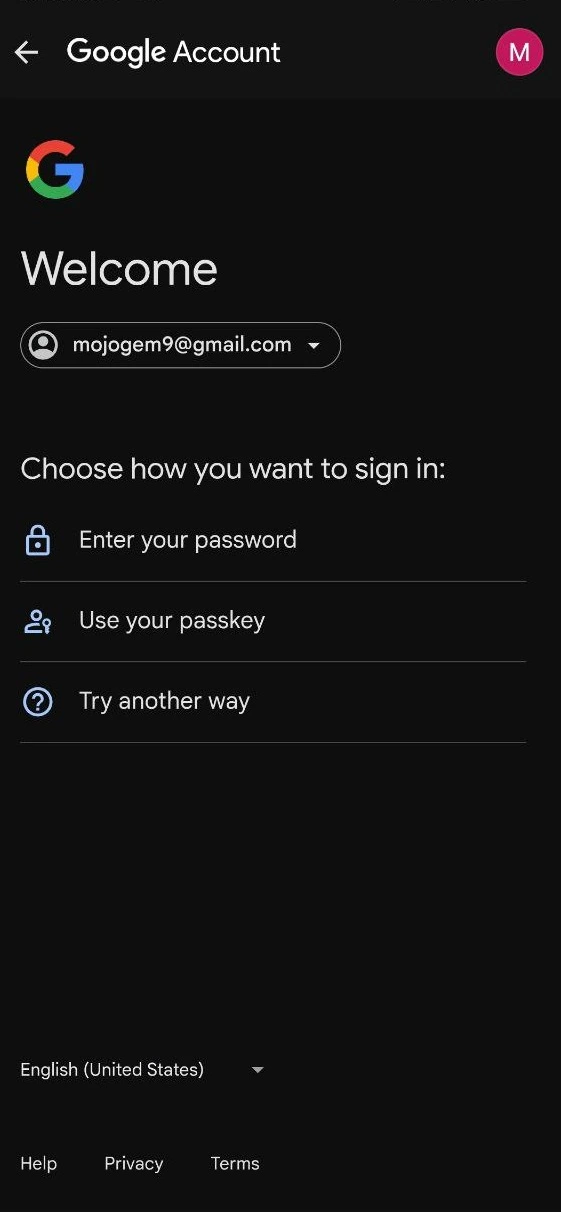 8- در صفحه جدید رمز خود را میتوانید تغییر دهید (جهت اطمینان نیاز هست دوبار رمز را بنویسید) پس از نوشتن رمز جدید در فیلدهای مشخص شده گزینه Change password را بزنید تا رمز شما بازیابی شود. رمز شما بازیابی و تغییر کرد.
 2- وارد این قسمت که شدید Add account را در وسط صفحه انتخاب کنید.
 3- در این قسمت گزینه Google را انتخاب کنید و وارد بخش ایمیل شوید.
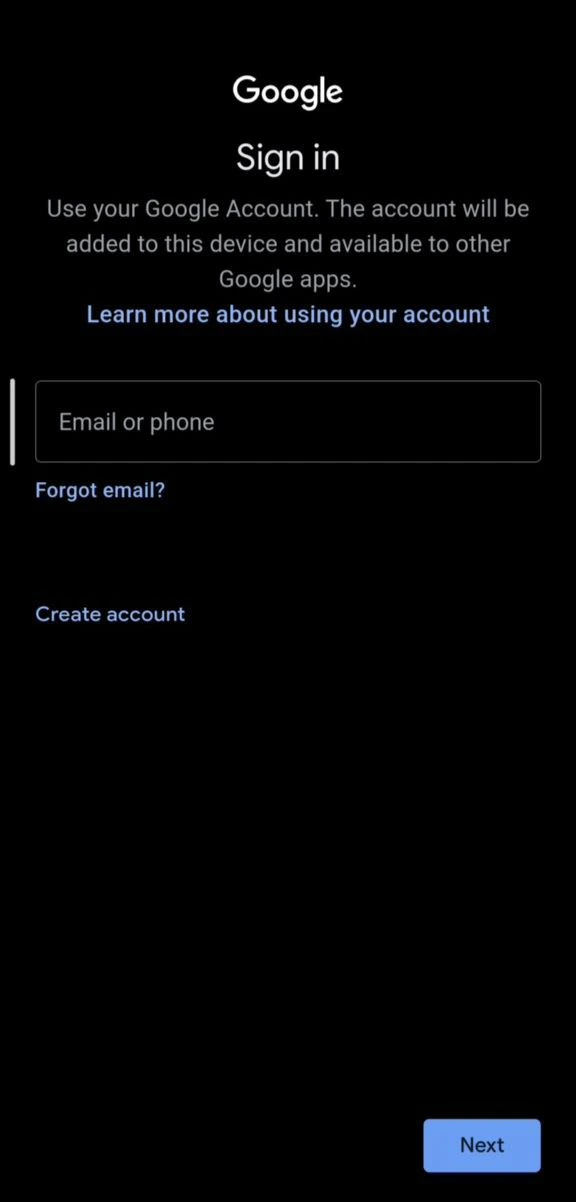
 4- در این قسمت جیمیلی که تمایل دارید رمز آن را بازیابی کنید را وارد کنید و گزینه Next را بزنید.
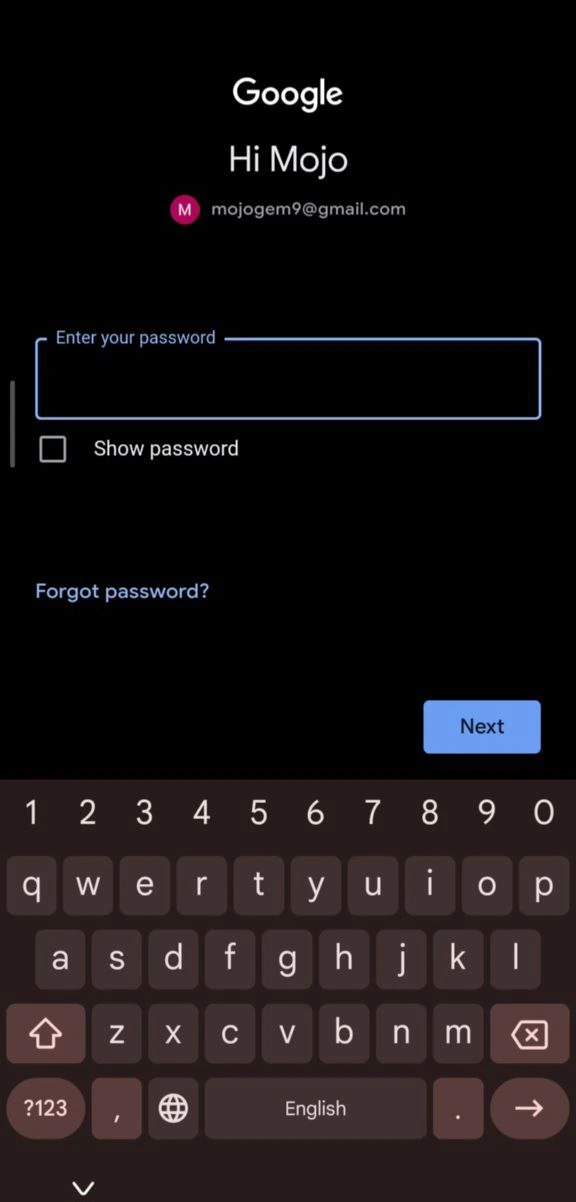
 5- در صفحه جدید می بایست رمز را وارد کنید از آنجایی که تمایل به بازیابی آن را دارید در همان صفحه گزینه Forgot password را انتخاب کنید (برای این موارد میبایست جیمیل یا شماره تماسی برای بازیابی از قبل حین ساخت اکانت جیمیل قرار داده باشید.)
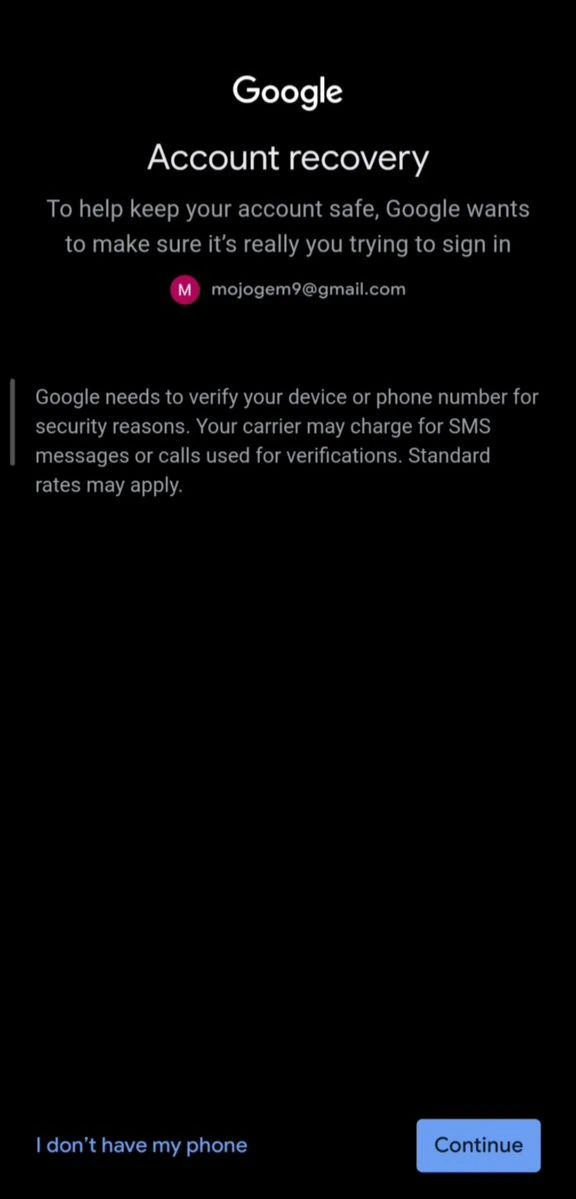
 6- وارده صفحه ریکاوری اکانت میشوید با انتخاب گزینه Continue از این صفحه گذر کنید تا به صفجه جدید منتقل شوید.
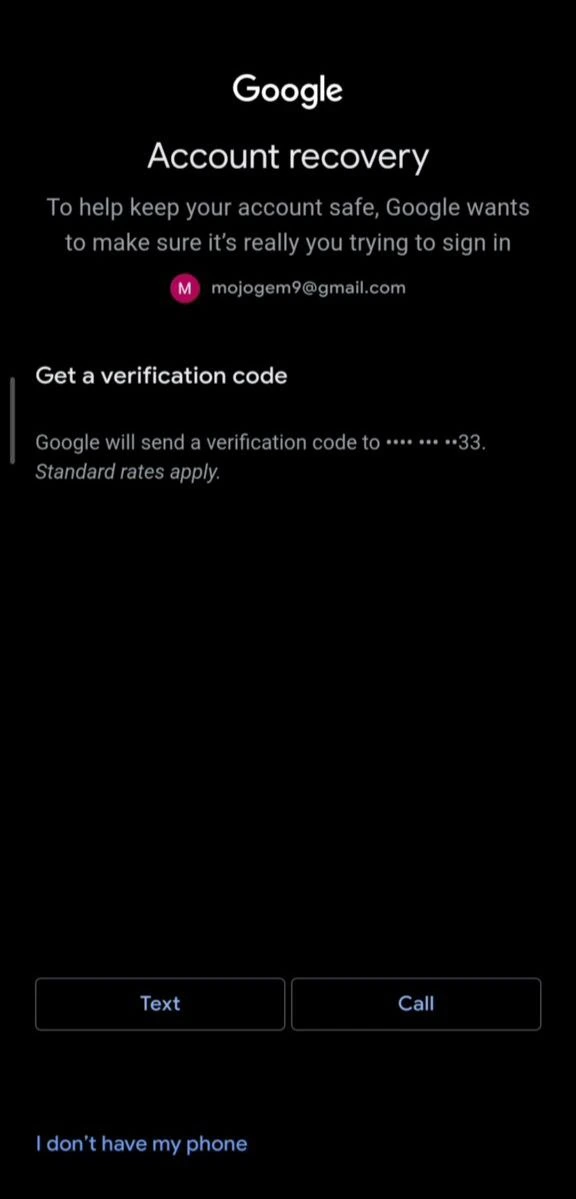
 7- وارد صفحه جدید که شدید برای دریافت کد ریکاوری دو راه برای شما قرار داده شده که با انتخاب یکی از آنها کد را دریافت میکنید. (گزینه TEXT) کد از طریق شماره ثبت شده برای شما ارسال میشود. (برای اطمینان از شماره دو رقم آخر شماره مدنظر برای شما در همین صفحه نوشته شده است.)
 8- در فیلد مورد نظر کد دریافت شده را وارد کنید و سپس گزینه NEXT را انتخاب کنید.
 9-اکنون وارد صفحه تغییر دادن رمز میشوید در این قسمت رمز مورد نظرتان را وارد کنید و جهت اطمینان رمز را در فیلد دوم مجدد وارد کنید و گزینه SAVE PASSWORD را انتخاب کنید.
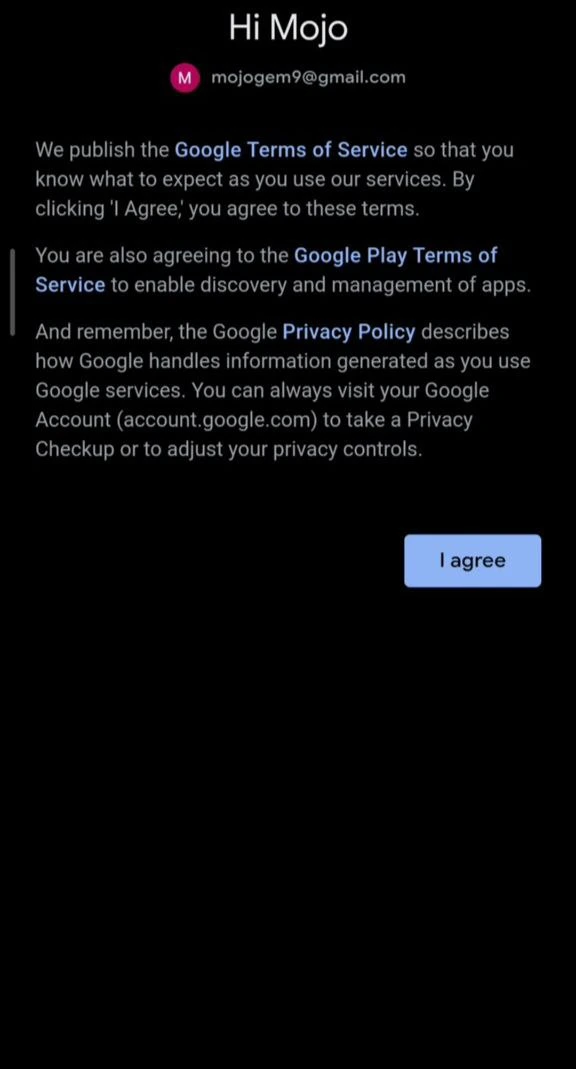
 10- در این قسمت با انتخاب گزینه I agree با قوانین موافقت کنید تا وارد مرحله بعدی شوید.
 11- در صفجه جدید میتوانید به انتخاب خودتان تایید دو مرحله ای یا بکاپ حساب خود را فعال کنید یا بدون فعال کردن از آن بگذرید.
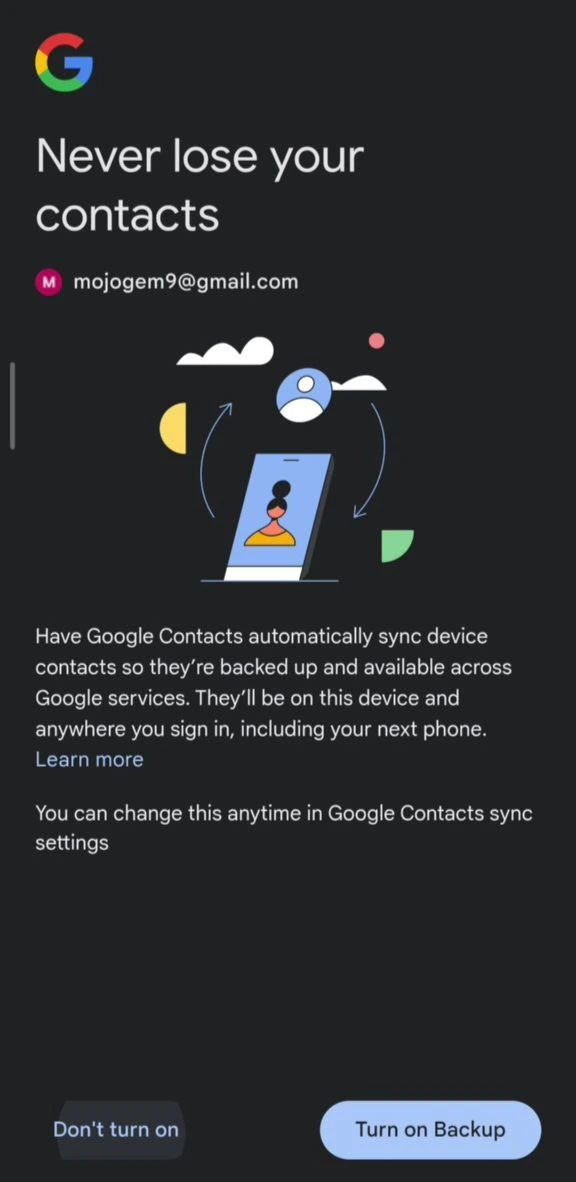 12- مجدد در صفحه جدید گزینه Not now را انتخاب کنید.
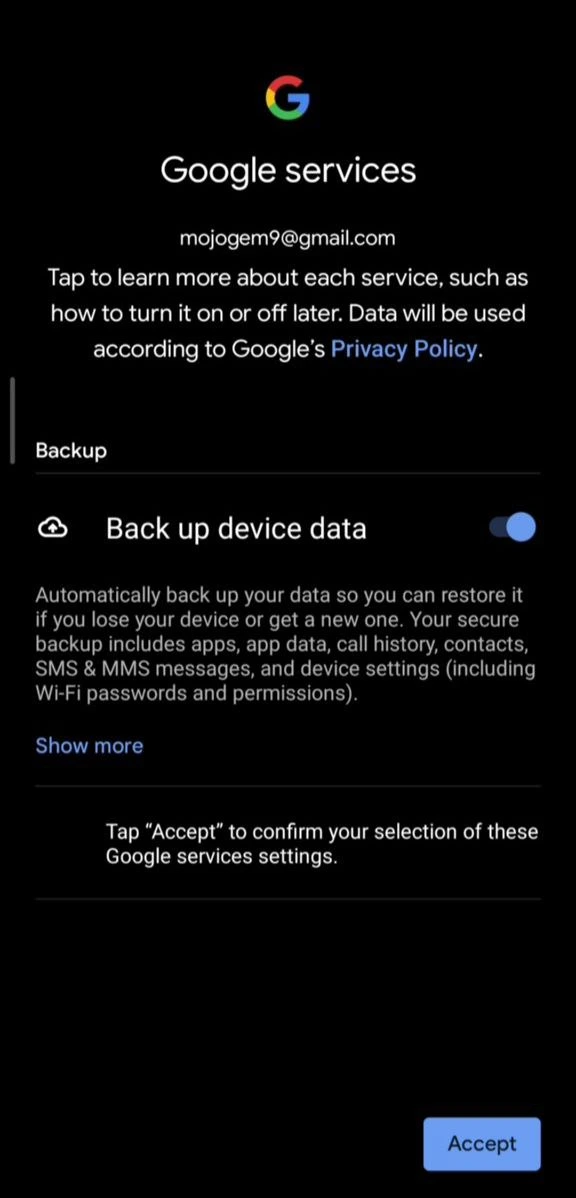
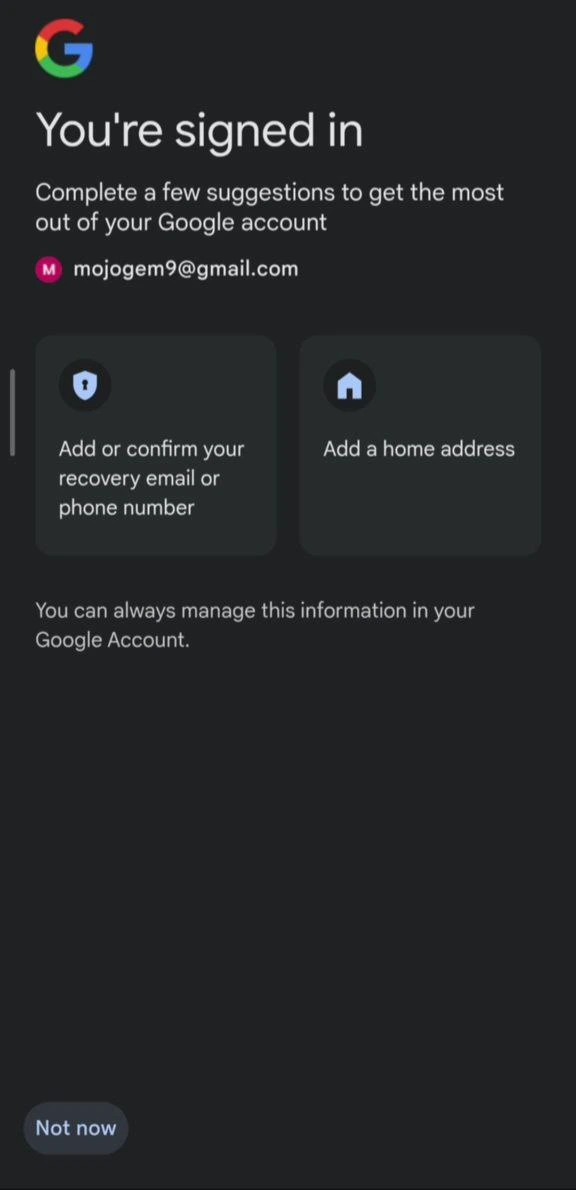 13- و در آخرین صفحه با انتخاب گزینه Accept رمز خود را بصورت کامل بازیابی کنید.
آموزش بازیابی رمز عبور جیمیل با روش اول
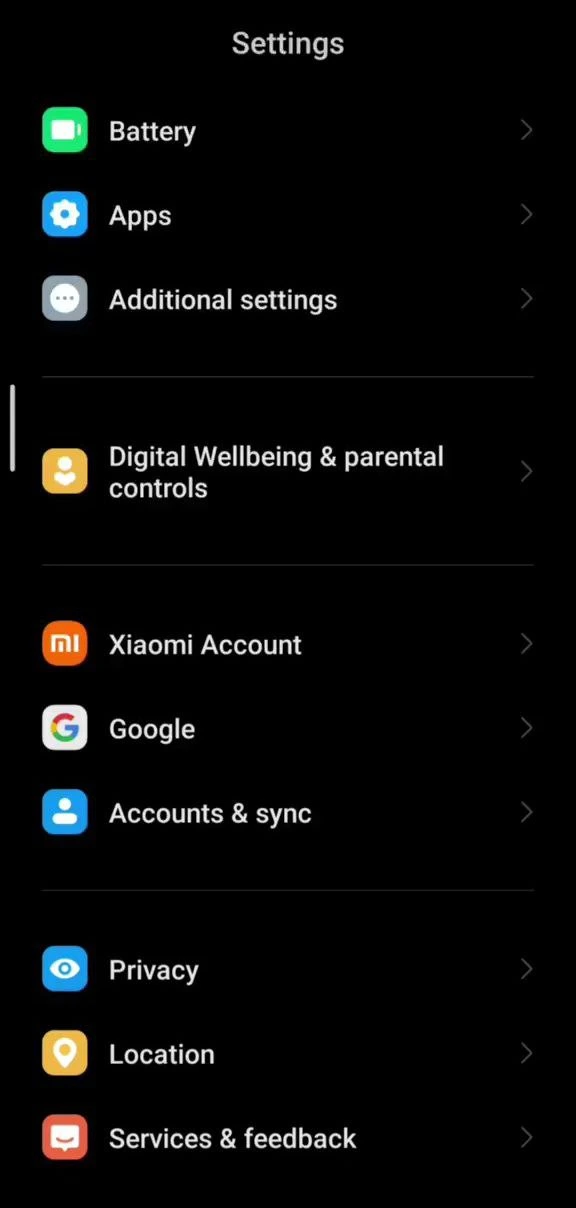
- ابتدا وارد تنظیمات گوشی خود شوید و گزینه Google را انتخاب کنید و وارد شوید.
- زمانی که وارد صفحه Google services شدید جیمیلی که میخواهید رمز آن را بازیابی کنید را انتخاب و با کلیک بر فلش سمت راست آن وارد شوید.
- در صفحه جدید بر روی Manage your Google Account یا مدیریت حساب جیمیل کلیک کنید.
- وارد صفحه جدیدی میشوید که باید نوار زیر جیمیل خود را به سمت چپ اسکرول کنید تا گزینه Security یا امنیتی را پیدا کنید.
- پس از پیدا کردن امنیتی و وارد شدن به آن صفحه را به پایین اسکرول کنید تا گزینه Password یا رمز عبور (گذرواژه) را پیدا کنید.
- توجه داشته باشید برای بازیابی باید حتما شماره یا جیمیلی را از قبل قرار داده باشید. بر روی گزینه پسورد که زدید صفحه جدیدی باز میشود که میبایست Try another way یا راه دیگر را بزنید .
- اکنون وارد صفحه ای میشوید که میبایست برای بازیابی یکی از روشها را انتخاب کنید با انتخاب گزینه آخری یا همان Try another way میتوانید وارد صفحه تغییر رمز خود شوید.
- در صفحه جدید رمز خود را میتوانید تغییر دهید (جهت اطمینان نیاز هست دوبار رمز را بنویسید) پس از نوشتن رمز جدید در فیلدهای مشخص شده گزینه Change password را بزنید تا رمز شما بازیابی شود. رمز شما بازیابی و تغییر کرد.
آموزش ویدیویی بازیابی رمز عبور جیمیل
آموزش تصویری و گام به گام بازیابی رمز عبور جیمیل با روش اول
1- ابتدا وارد تنظیمات گوشی خود شوید و گزینه Google را انتخاب کنید و وارد شوید.
2- زمانی که وارد صفحه Google services شدید جیمیلی که میخواهید رمز آن را بازیابی کنید را انتخاب و با کلیک بر فلش سمت راست آن وارد شوید.
3- در صفحه جدید بر روی Manage your Google Account یا مدیریت حساب جیمیل کلیک کنید.
4- وارد صفحه جدیدی میشوید که باید نوار زیر جیمیل خود را به سمت چپ اسکرول کنید تا گزینه Security یا امنیتی را پیدا کنید.
5- پس از پیدا کردن امنیتی و وارد شدن به آن صفحه را به پایین اسکرول کنید تا گزینه Password یا رمز عبور (گذرواژه) را پیدا کنید.
6- توجه داشته باشید برای بازیابی باید حتما شماره یا جیمیلی را از قبل قرار داده باشید. بر روی گزینه پسورد که زدید صفحه جدیدی باز میشود که میبایست Try another way یا راه دیگر را بزنید .
7- اکنون وارد صفحه ای میشوید که میبایست برای بازیابی یکی از روشها را انتخاب کنید با انتخاب گزینه آخری یا همان Try another way میتوانید وارد صفحه تغییر رمز خود شوید.
8- در صفحه جدید رمز خود را میتوانید تغییر دهید (جهت اطمینان نیاز هست دوبار رمز را بنویسید) پس از نوشتن رمز جدید در فیلدهای مشخص شده گزینه Change password را بزنید تا رمز شما بازیابی شود. رمز شما بازیابی و تغییر کرد.
آموزش بازیابی رمز عبور جیمیل با روش دوم
- 1- وارد تنظیمات گوشی شوید و گزینه Accounts & sync را پیدا کنید.
- 2- وارد این قسمت که شدید Add account را در وسط صفحه انتخاب کنید.
- 3- در این قسمت گزینه Google را انتخاب کنید و وارد بخش ایمیل شوید.
- 4- در این قسمت جیمیلی که تمایل دارید رمز آن را بازیابی کنید را وارد کنید و گزینه Next را بزنید.
- 5- در صفحه جدید می بایست رمز را وارد کنید از آنجایی که تمایل به بازیابی آن را دارید در همان صفحه گزینه Forgot password را انتخاب کنید (برای این موارد میبایست جیمیل یا شماره تماسی برای بازیابی از قبل حین ساخت اکانت جیمیل قرار داده باشید.)
- 6- وارده صفحه ریکاوری اکانت میشوید با انتخاب گزینه Continue از این صفحه گذر کنید تا به صفجه جدید منتقل شوید.
- 7- وارد صفحه جدید که شدید برای دریافت کد ریکاوری دو راه برای شما قرار داده شده که با انتخاب یکی از آنها کد را دریافت میکنید. (گزینه TEXT) کد از طریق شماره ثبت شده برای شما ارسال میشود. (برای اطمینان از شماره دو رقم آخر شماره مدنظر برای شما در همین صفحه نوشته شده است.)
- 8- در فیلد مورد نظر کد دریافت شده را وارد کنید و سپس گزینه NEXT را انتخاب کنید.
- 9-اکنون وارد صفحه تغییر دادن رمز میشوید در این قسمت رمز مورد نظرتان را وارد کنید و جهت اطمینان رمز را در فیلد دوم مجدد وارد کنید و گزینه SAVE PASSWORD را انتخاب کنید.
- 10- در این قسمت با انتخاب گزینه I agree با قوانین موافقت کنید تا وارد مرحله بعدی شوید.
- 11- در صفجه جدید میتوانید به انتخاب خودتان تایید دو مرحله ای یا بکاپ حساب خود را فعال کنید یا بدون فعال کردن از آن بگذرید.
- 12- مجدد در صفحه جدید گزینه Not now را انتخاب کنید.
- 13- و در آخرین صفحه با انتخاب گزینه Accept رمز خود را بصورت کامل بازیابی کنید.
آموزش تصویری و گام به گام بازیابی رمز عبور جیمیل با روش دوم
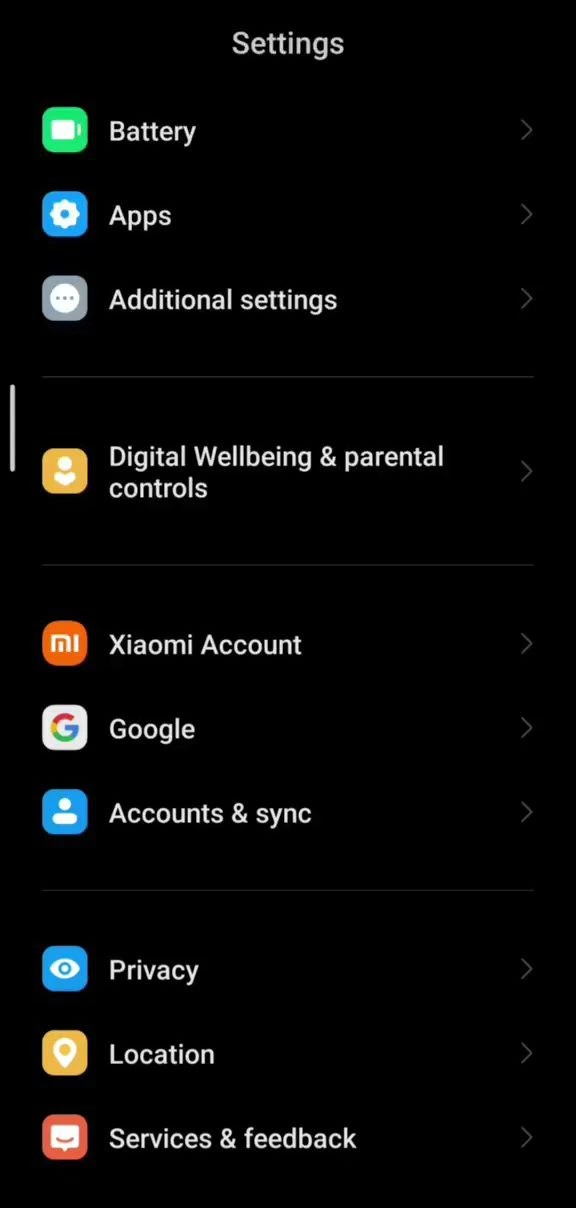
1- وارد تنظیمات گوشی شوید و گزینه Accounts & sync را پیدا کنید.
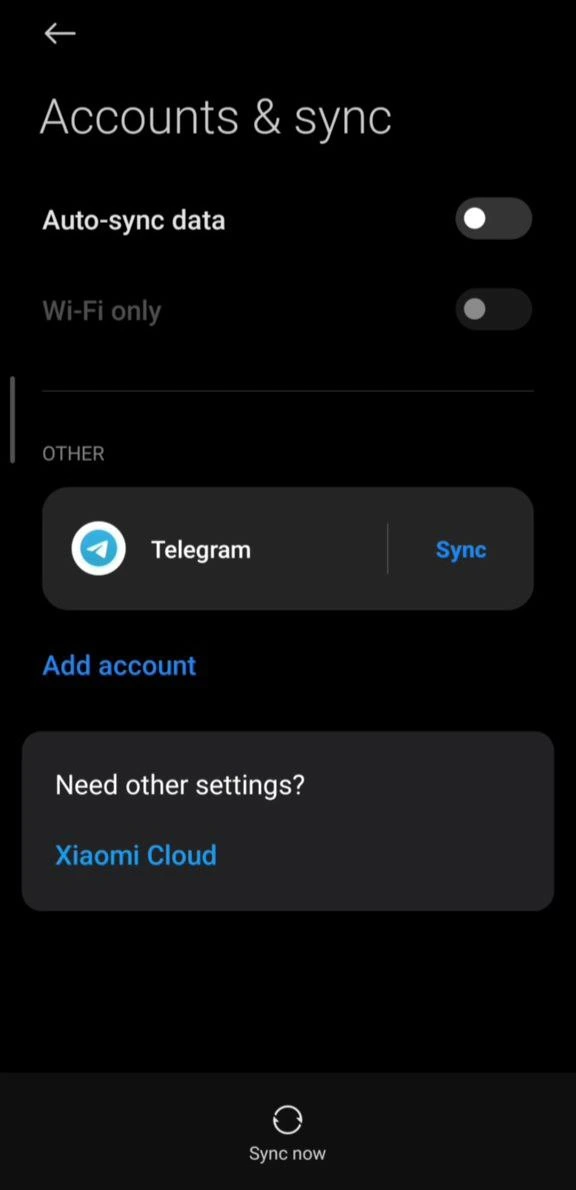
2- وارد این قسمت که شدید Add account را در وسط صفحه انتخاب کنید.
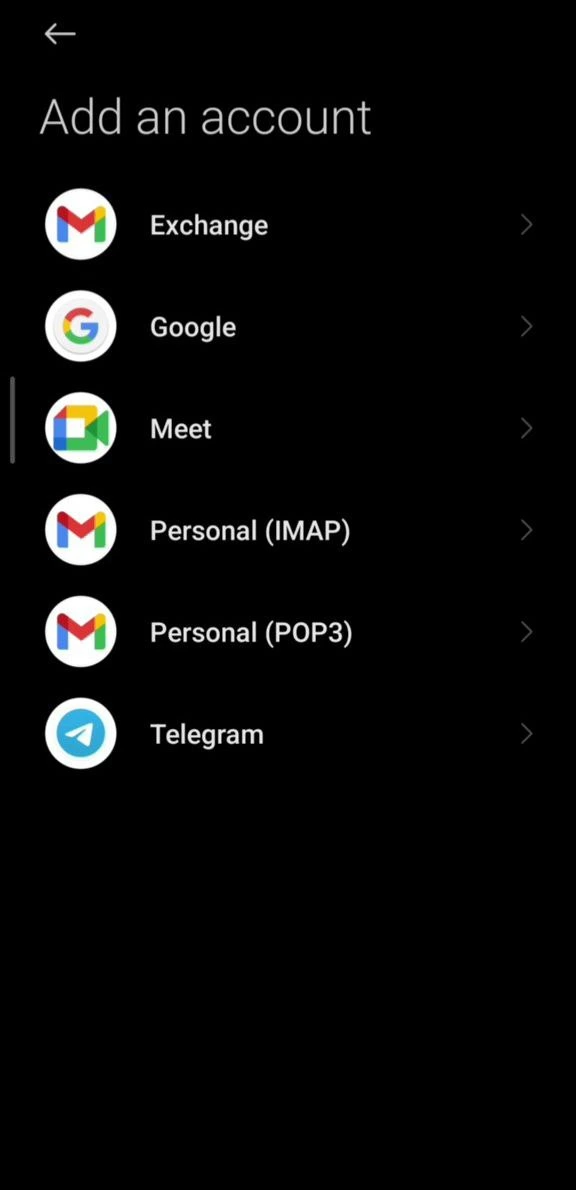
3- در این قسمت گزینه Google را انتخاب کنید و وارد بخش ایمیل شوید.
4- در این قسمت جیمیلی که تمایل دارید رمز آن را بازیابی کنید را وارد کنید و گزینه Next را بزنید.
5- در صفحه جدید می بایست رمز را وارد کنید از آنجایی که تمایل به بازیابی آن را دارید در همان صفحه گزینه Forgot password را انتخاب کنید (برای این موارد میبایست جیمیل یا شماره تماسی برای بازیابی از قبل حین ساخت اکانت جیمیل قرار داده باشید.)
6- وارده صفحه ریکاوری اکانت میشوید با انتخاب گزینه Continue از این صفحه گذر کنید تا به صفجه جدید منتقل شوید.
7- وارد صفحه جدید که شدید برای دریافت کد ریکاوری دو راه برای شما قرار داده شده که با انتخاب یکی از آنها کد را دریافت میکنید. (گزینه TEXT) کد از طریق شماره ثبت شده برای شما ارسال میشود. (برای اطمینان از شماره دو رقم آخر شماره مدنظر برای شما در همین صفحه نوشته شده است.)
8- در فیلد مورد نظر کد دریافت شده را وارد کنید و سپس گزینه NEXT را انتخاب کنید.
9-اکنون وارد صفحه تغییر دادن رمز میشوید در این قسمت رمز مورد نظرتان را وارد کنید و جهت اطمینان رمز را در فیلد دوم مجدد وارد کنید و گزینه SAVE PASSWORD را انتخاب کنید.
10- در این قسمت با انتخاب گزینه I agree با قوانین موافقت کنید تا وارد مرحله بعدی شوید.
11- در صفجه جدید میتوانید به انتخاب خودتان تایید دو مرحله ای یا بکاپ حساب خود را فعال کنید یا بدون فعال کردن از آن بگذرید.
12- مجدد در صفحه جدید گزینه Not now را انتخاب کنید.
13- و در آخرین صفحه با انتخاب گزینه Accept رمز خود را بصورت کامل بازیابی کنید.
سوالات متداول
در صورتی که به اطلاعات وارد شده در مراحل ثبت نام دسترسی داشته باشید؛ میتوانید به راحتی و در زمانی کوتاه اکانت جیمیل خود را بازیابی کنید.
با دسترسی به دستگاه خود یا داشتن جیمیل پشتیبان، امکان بازیابی جیمیل وجود دارد.