آموزش نحوه انجام دیتا ترانسفر در ایفوتبال
انجام دیتا ترانسفر یا انتقال داده در بسیاری از بازیها امکانی است که به موجب آن شما میتوانید اطلاعات اکانت خود را به دستگاه دیگری منتقل کنید. با انجام این کار در واقع تمام پیشرفتها، خریدها و اعتبار کسب شده در بازی حفظ میشود. شما همچنین میتوانید با انجام دیتا...
زمان مطالعه:7 دقیقه
تعداد بازدید:6
دستهبندی:
نویسنده:مایکس
انجام دیتا ترانسفر یا انتقال داده در بسیاری از بازیها امکانی است که به موجب آن شما میتوانید اطلاعات اکانت خود را به دستگاه دیگری منتقل کنید. با انجام این کار در واقع تمام پیشرفتها، خریدها و اعتبار کسب شده در بازی حفظ میشود. شما همچنین میتوانید با انجام دیتا ترانسفر از اطلاعات اکانت نسخه بکآپ بگیرید. در این مقاله با نحوه انجام دیتا ترانسفر در بازی محبوب ایفوتبال آشنا خواهید شد.
نحوه انجام دیتا ترانسفر در ایفوتبال
- ابتدا وارد بازی شوید. در صفحه نخست، روی گزینه سه خط در پایین، سمت راست، بزنید.
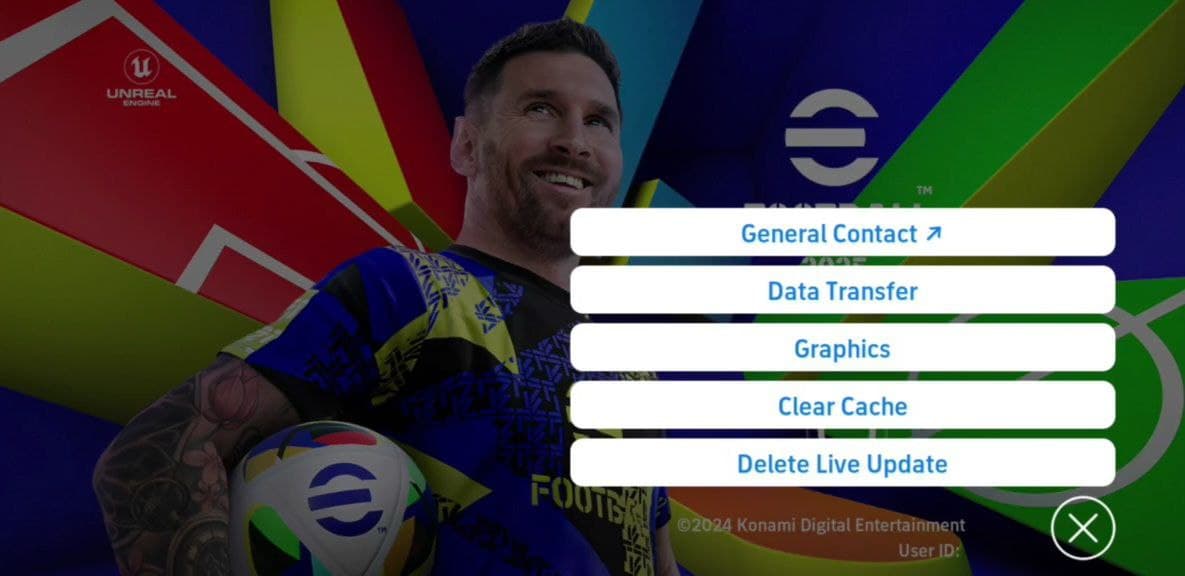
- جهت ورود به اکانت مد نظر، در لیست نمایش داده شده گزینه Data Transfer را انتخاب کنید.
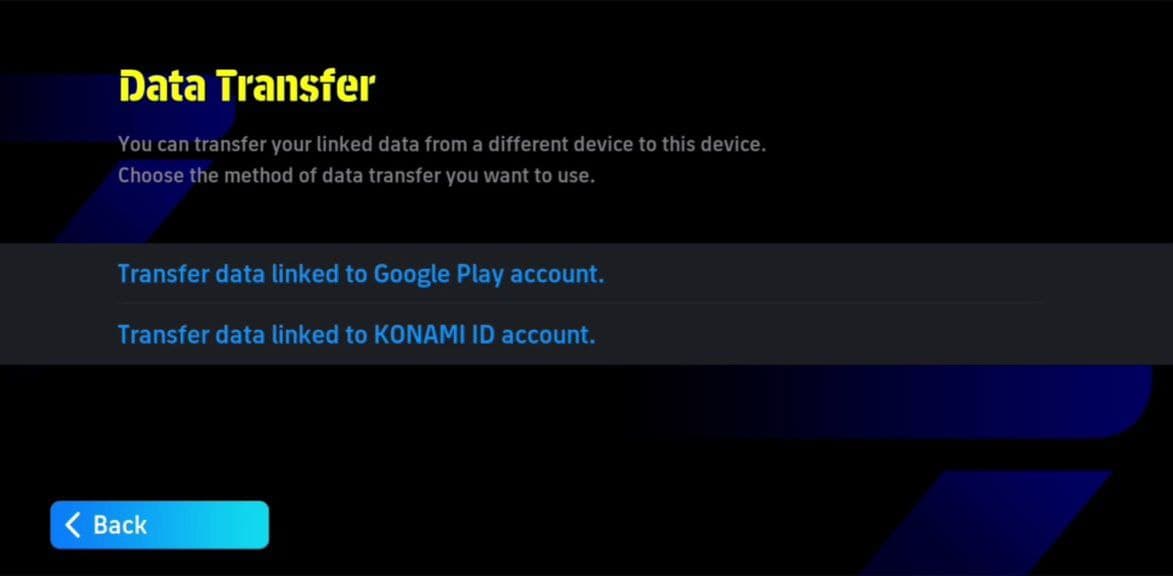
- در این صفحه، شما میتوانید به انتخاب خود و بسته به سیو اکانتتان، طریقه ورود را مشخص کنید. (در این آموزش، گزینه دوم یعنی Transfer data linked to KONAMI ID Account را انتخاب میکنیم)
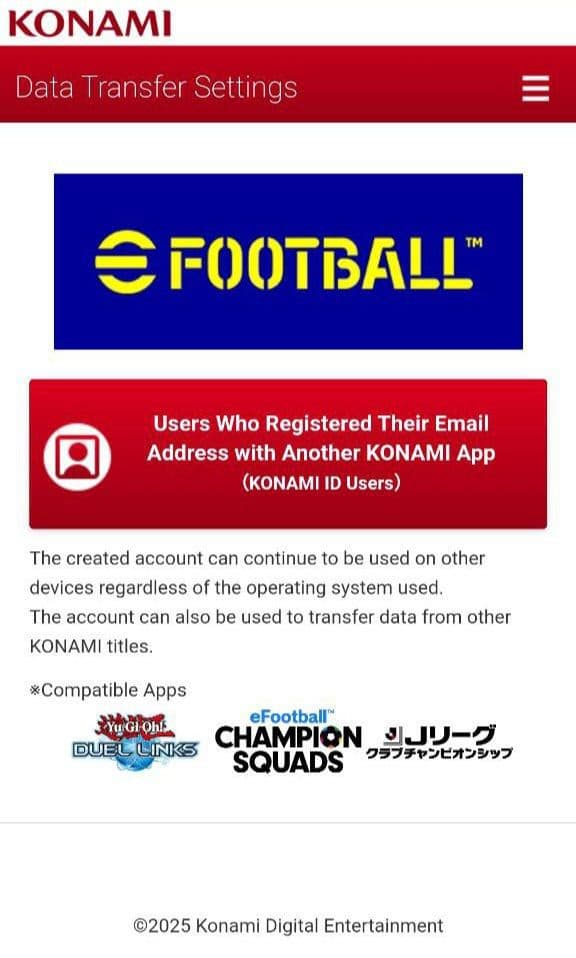
- پس از انتخاب این گزینه، وارد وبسایت اصلی کونامی میشوید. در اینجا گزینه قرمز رنگ را انتخاب کنید.
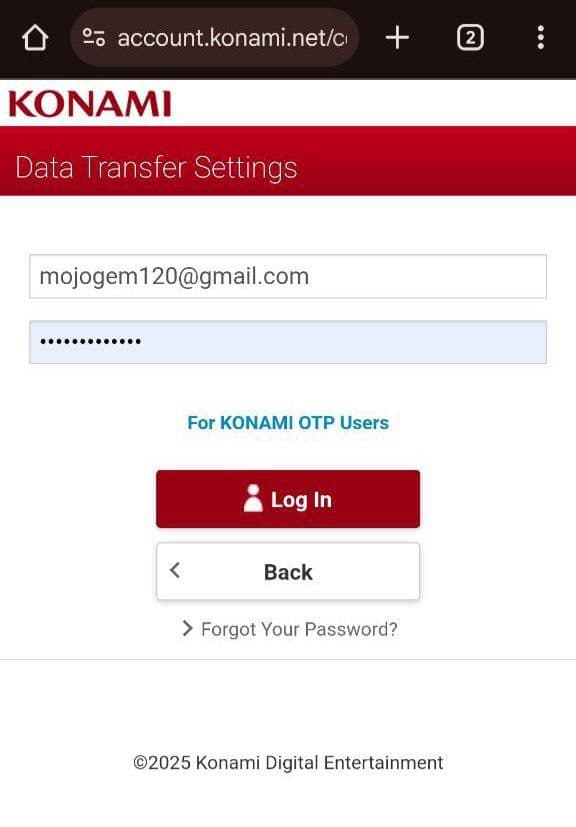
- حالا مطابق با موارد خواسته شده، ایمیل و رمزی که از طریق آن به کونامی متصل هستید را وارد کنید. سپس گزینه Log In را بزنید.
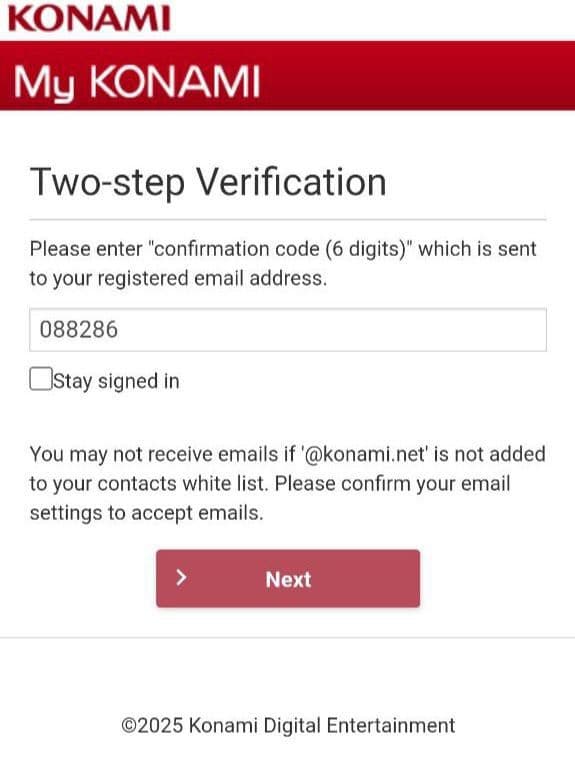
- از طرف کونامی کدی به ایمیل شما ارسال خواهد شد. کد را در فیلد این صفحه وارد کنید و بعد گزینه Next را بزنید.
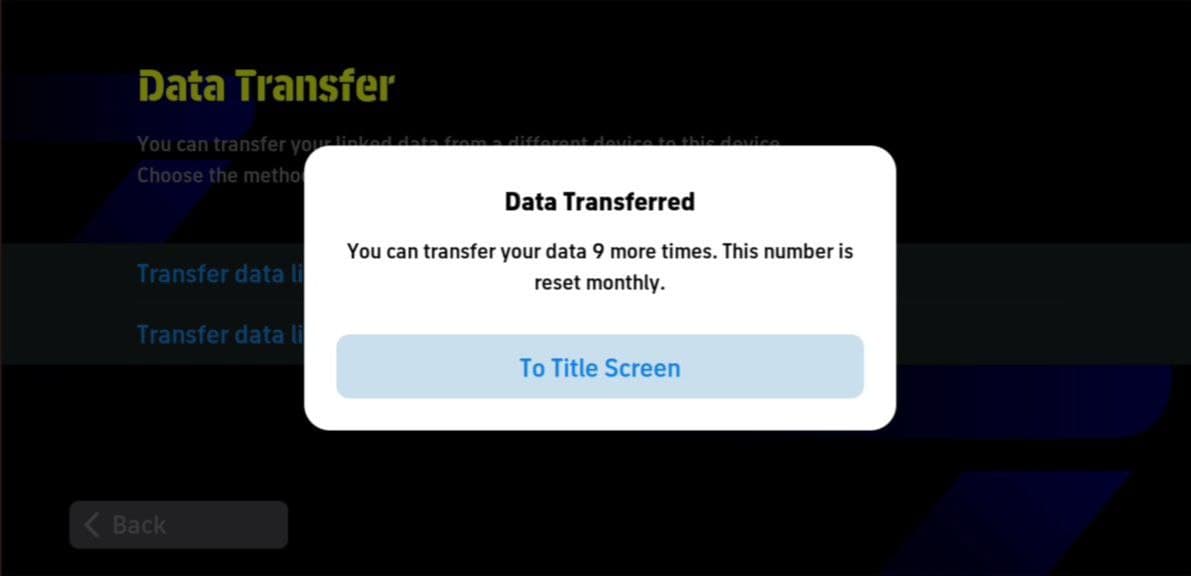
- اعلان نمایش داده شده تعداد دفعات مجاز دیتا ترانسفر در طول ماه است. برای ادامه روی گزینه To Title Screen کلیک کنید.
- در مرحله آخر دوباره وارد صفحه ابتدایی ایفوتبال میشوید. روی دایره تو خالی کلیک کنید و منتظر ورود به اکانتتان بمانید.
برای خرید 390 سکه ایفوتبال (پی اس موبایل) به وبسایت موجوجم مراجعه کنید.
آموزش ویدیویی نحوه انجام دیتا ترانسفر در ایفوتبال

آموزش تصویری نحوه انجام دیتا ترانسفر در ایفوتبال
- نخست وارد بازی شوید و در صفحه ورود روی گزینه سه خط واقع در پایین سمت راست کلیک کنید.

2. در لیست نمایش داده شده گزینه Data Transfer را انتخاب کنید.
3. در صفحه جدید، با توجه به سیو اکانت خود یکی از دو گزینه موجود را انتخاب کنید. در این آموزش از گزینه دوم استفاده خواهیم کرد.
4. حالا وارد وبسایت کونامی شدید. در اینجا گزینه قرمز رنگ را انتخاب کنید.
5. حالا باید ایمیل و رمز اکانت کونامی خود را وارد کنید و سپس روی Log In بزنید.
6. کونامی ایمیل شامل کد را برای شما ارسال میکند. کد را در محل مورد نظر وارد و Next را بزنید.
7. این اعلان تعداد دفعات مجاز برای انجام دیتا ترانسفر در ماه را نمایش میدهد. گزینه To Title Screen را بزنید.
8. حالا دوباره به صفحه اول هدایت میشوید. روی دایره تو خالی کلیک کنید و منتظر بمانید تا وارد اکانت خود شوید. دیتا تراتسفر ایفوتبال شما با موفیت انجام شد.
بیشتر بخوانید: بهترین تیمها برای لیگهای آنلاین ایفوتبال
نتیجهگیری
با کمک این آموزش وبسایت موجوجم قادر خواهید بود تا به راحتی فرآیند دیتا تراسنفر ایفوتبال را انجام دهید. توجه داشته باشید که در طول یک ماه فقط ده بار میتوان این فرآیند را انجام داد.سوالات متداول
بله؛ در طول یک ماه فقط ده بار میتوانید فرآیند دیتا ترانسفر را انجام دهید.
بله؛ شما میتوانید با انجام این کار تمام اطلاعات اکانت از قبیل پیشرفتها، خریدها و اعتبار کسب شده در بازی را به دستگاه جدید منتقل کنید.